Social Media Sales: Kampanjer, schemaläggning och AI-prompts
Planera försäljning via sociala medier med schemalagt innehåll, granskade Meta-kampanjer och fyra användbara AI-prompts. Koppla marknadsbeslut till e-handels- och ERP-poster.
Författare
Anichur Rahaman
för 2 veckor sedan7 min lästid111 visningar
Tänk dig en liten elektronikbutik en måndag morgon. En användbar produktvideo är klar, tre texter ligger i en chatt och någon har redan föreslagit att posta ska boostas. Men ingen kan svara på en praktisk fråga: vilken produktsida ska tittaren nå, och vad händer när ordern kommer in?
Det här är ett illustrativt scenario, men problemet i vardagen är välbekant. Bra kreativitet fångar uppmärksamhet. En sammanlänkad process omvandlar den uppmärksamheten till en försäljning som företaget kan leverera. För e-handelsteam hör social medieplanering hemma tillsammans med katalogen, lagret, kundkontakterna och orderposterna.
Den här spelboken visar hur du använder Store Console Social Hub för att förbereda en kampanj, ladda upp och schemalägga innehåll, granska betald aktivitet och lära dig av de resulterande orderna. Den innehåller fyra prompts som du kan anpassa utan att ge AI kontroll över annonsbudgeten.
Se hur företaget kopplas ihop
Ett utdrag från vår befintliga engelska produktgenomgång med engelska bildtexter. Den visar AI-innehåll, kundkontakter och sammanlänkade affärsflöden med illustrativa data. Automatiska åtgärder beror på aktiverade moduler, inställningar och behörigheter.
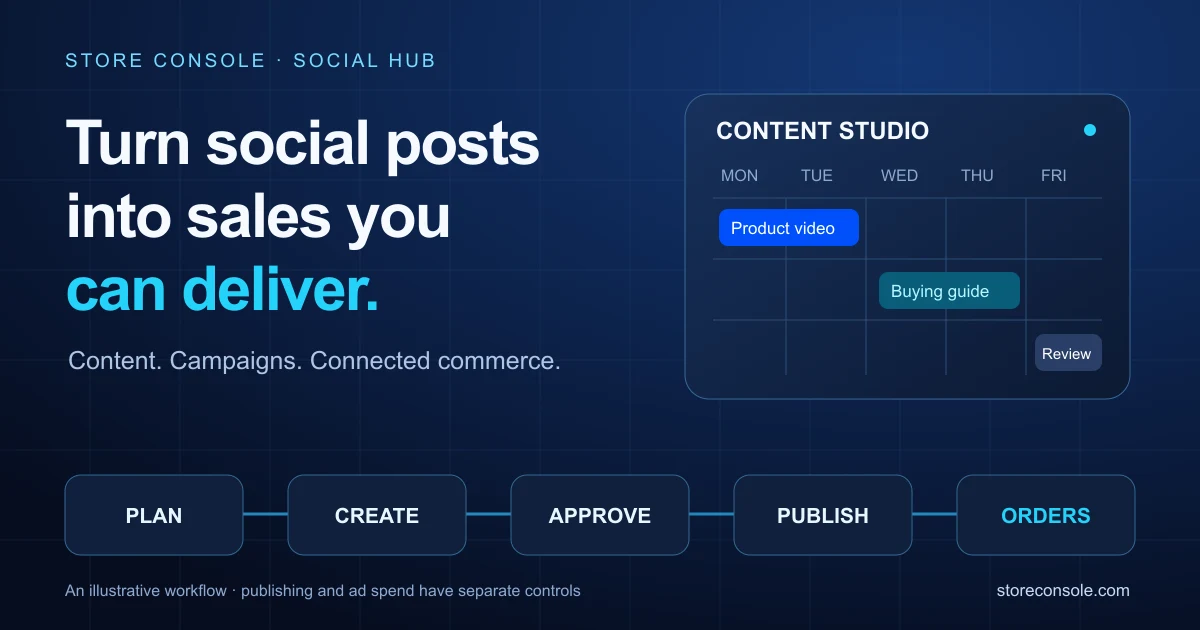
Det användbara mönstret är enkelt: ett meddelande → ett granskat material → en schemalagd publicering → en relevant destination → en verifierad order → en affärsgranskning. Organiska poster och betalda annonser har samma budskap, men separata kontroller för publicering och spendering.
1. Skriv säljbriefen innan bildtexten
Välj en målgrupp, ett problem och ett nästa steg. För en kompakt powerbank kan problemet vara att hålla telefonen laddad under en arbetsdag. Visa produkten, beskriv verifierade specifikationer och skicka intresserade köpare till dess produktsida. Undvik att lägga till påståenden om ”snabbast”, ”bäst” eller batteritid som inte stöds.
Ge teamet en kort brief: produkt-URL, bekräftat pris och lager, godkända erbjudandedatum, godkända påståenden, kreativt format, kampanjansvarig och den åtgärd du vill att tittaren ska vidta. En produkt som inte kan levereras ska inte stå i centrum av en säljsatsning.
2. Gör om en idé till en hanterbar vecka
Börja med en liten sekvens. De här är planeringsexempel och betyder inte att en viss dag eller tid fungerar bäst för alla målgrupper.
Dag 1 — Förklara problemet: en kort produktvideo och en tydlig fördel.
Dag 3 — Avlägsna ett tvivel inför köpet: ett svar om kompatibilitet, leverans eller garanti som utgår från er faktiska policy.
Dag 5 — Hjälp köparen att fatta beslut: en jämförelse eller produktdemonstration med en direkt länk.
Dag 7 — Granska: analysera besök, kontakter, order och leveransresultat innan du planerar nästa cykel.
Anpassa bildtexten och formatet till varje kanal. Att ladda upp samma video överallt gör det inte så att alla plattformars målgrupper, länkbeteenden eller publiceringskrav blir identiska.
3. Ladda upp, granska och schemalägg i Content Studio
Anslut rätt konton. I Social Hub → Connections godkänner du de kanaler som teamet faktiskt kommer att använda. Kontobehörigheter, leverantörens godkännanden och tillgängliga format avgör vad som kan publiceras.
Skapa inlägget. Öppna Content Studio, välj New post, välj kanaler som stöds och ett format och lägg sedan till videon eller bilden från mediebiblioteket eller en tillgänglig offentlig URL.
Anpassa budskapet. Skriv kanal-specifika bildtexter, kontrollera de tillgängliga förhandsvisningarna och använd den relevanta produkt- eller kampanj-URL:en. På kanaler där länkar i bildtexter inte är klickbara anger du en lämplig destination som stöds av kanalen.
Granska uppgifterna. Kontrollera pris, lager, stavning, erbjudandedatum, medierättigheter och den avsedda målgruppen. AI-förslag och recept kräver rätt godkännande.
Bekräfta tidpunkten. Välj publiceringsdatum, tid och tidszon och välj sedan Schedule. När Core Calendar är aktivt kan den delade Content Studio visa auktoriserad publicering för Social, Blogg och Product tillsammans. Varje modul har egna poster och behörigheter.
Kontrollera resultatet. Bekräfta publiceringsresultatet för varje kanal. Om ett inlägg delvis misslyckas rättar du orsaken och använder åtgärden för nytt försök som är auktoriserad. Tillfälliga fel använder backoff; kanaler som redan publicerats hoppas över.
Schemaläggning är en instruktion, inte ett bevis på leverans. Utgångna anslutningar, leverantörens bearbetning och kontobegränsningar kan försena eller förhindra publicering. Tills en TikTok API-klient har godkänts i granskningen är dess innehåll begränsat till privat synlighet; plattformens Direct Post-guide förklarar begränsningen.
4. Håll betalda kampanjer målinriktade
Med Social Hub Ads Manager samlas anslutna Meta-, Google Ads-, TikTok-, LinkedIn- och X-konton i plattformsflik för rapportering och tillgängliga kontroller. Byggaren för nya kampanjer är för närvarande endast tillgänglig för Meta. Utgå inte från att varje kontroll eller arbetsflöde för att skapa annonser finns på alla plattformar.
För en Meta-kampanj väljer du annonskontot och relevant Pixel, definierar målet, godkända material och budgettak och förbereder sedan kampanjen själv eller ber AI om ett förslag. Förslaget går igenom godkännande; den nya kampanjen skapas pausad. Granska riktning, destination, totalbudget och spårning innan en behörig person aktiverar den. Granska även leverantörens status efteråt.
En daglig budgetgräns är ett skyddsnät, inte en garanti för vinst. Organisk schemaläggning skapar eller aktiverar inte i sig en betald kampanj. Håll den person som granskar spenderingen tydligt ansvarig.
5. Fyra AI-prompts värda att spara
Ersätt hakparenteserna med verifierade uppgifter. De här prompten begär utkast eller analyser; de godkänner inte publicering, aktivering, budgetändringar eller kundkontak.
Prompt A – Bygg veckoplanen
Agera som en e-handelsinnehållsstrateg. Planera sju dagar för [product URL] och [audience]. Använd endast de här uppgifterna: [verified specifications, price, stock and offer dates]. Föreslå tre inlägg med ett mål, en kanal, ett format, en inledande hook och en CTA. Identifiera uppgifter som saknas. Låt alla inlägg vara utkast och schemalägg eller publicera inte.
Prompt B – Skriv en naturlig bildtext
Skriv tre naturliga bildtexter på [target language] för [channel] och den här godkända videon: [URL]. Målgrupp: [buyer]. Förklara en fördel med hjälp av [verified evidence], ta upp [buying doubt] och avsluta med [approved CTA]. Hitta inte på rabatter, omdömen, specifikationer eller brådska. Respektera kanalens begränsningar. Returnera endast utkast.
Prompt C – Förbered ett annonsförslag
Förbered ett Meta-kampanjförslag för [product] med målet [goal] och en maximal daglig budget på [amount and currency]. Lista antaganden om målgruppen, destinations-URL, godkänt kreativt material och kontroller av spårningen. Flagga saknade behörigheter eller data. Visa vad som skulle skapas för granskning. Aktivera ingenting och ändra ingen befintlig budget.
Prompt D – Granska kampanjen rättvist
Granska [campaign] för [date range and timezone] med endast data som är tillgänglig för min roll. Skilj mellan spendering, besök, kontakter, tillskrivna order, levererade order, annulleringar och återbetalningar. Ange attribueringsfönstret och vilka data som saknas. Föreslå ett kreativt test och en operativ förbättring. Ändra inga inställningar och kontakta inga kunder.
6. Mät försäljningen som företaget faktiskt behöll
Visningar och klick hjälper dig att diagnostisera kreativt material. De visar inte lönsamhet. Använd enhetliga kampanjidentifierare och UTM-parametrar där det stöds; kontrollera spårningens status och tillämpliga samtyckesinställningar innan du tolkar konverteringar. Jämför annonsplattformens attribuering med era egna order- och leveransposter i stället för att förvänta identiska totalsummor.
Som ett enkelt, fiktivt exempel ger en annonsspendering på 200 valutaenheter och tillskriven intäkt på 1 000 5× ROAS. Om den antagna bruttovinstmarginalen är 30 % blir det 300 i bruttovinst och 100 efter annonsering, före övriga driftskostnader. Returer, leverans, betalningsavgifter och attribueringsunderlag kan ändra resultatet. En marginbaserad ”vinst-ROAS” är en uppskattning, inte nettovinst.
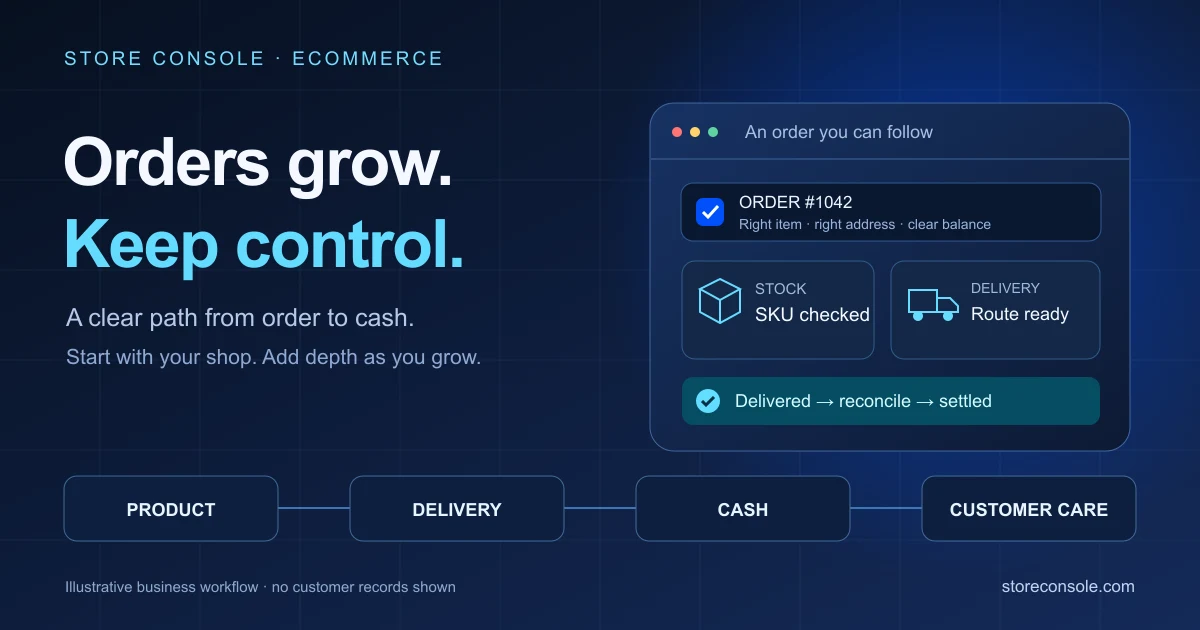
Granska vad som hände efter checkout. En annons som presterar väl är mindre användbar om lagret är fel, svaren dröjer eller leveranserna misslyckas. Här gör sammanlänkade e-handels- och ERP-poster marknadsdialogen mer praktisk.
Vanliga frågor
Kan alla i teamet se och ändra samma kalender?
Nej. Aktiva moduler och rollbehörigheter avgör vilka källor en person kan se och vilka åtgärder personen kan vidta. Att visa, redigera, schemalägga, avbryta, försöka igen och godkänna är separata ansvarsområden. Delad navigering ger inte åtkomst.
Kommer AI att köra annonser eller publicera allt automatiskt?
De här prompten begär förslag. Det faktiska beteendet beror på tillgängligt verktyg, konfigurerad autonomi och användarens behörigheter. Riskfyllda ändringar kräver granskning; flödet för att skapa Meta-kampanjer startar pausat. Verifiera slutläget i stället för att behandla ett AI-svar som bevis på publicering.
Var ska ett litet team börja?
Välj en produkt, en ansluten kanal och en granskningsansvarig. Publicera en liten godkänd sekvens, verifiera resultaten och förbättra det svagaste steget. Expandera när teamet kan driva hela flödet pålitligt.
Gör nästa kampanj enklare att genomföra. Utforska Store Console-guiderna, och bygg en plan kring de e-handels-, ERP- och Social Hub-funktioner som företaget behöver. Börja med ett tydligt löfte till kunden och håll det genom hela leveransen.