Social Media Sales: Kampagner, planlægning og AI-prompts
Planlæg social media-salg med planlagt indhold, gennemgåede Meta-kampagner og fire nyttige AI-prompts. Forbind marketingbeslutninger med e-commerce- og ERP-data.
Forfatter
Anichur Rahaman
for 2 uger siden7 min. læsning111 visninger
Forestil dig en mindre elektronikbutik en mandag morgen. En nyttig produktvideo er klar, tre tekster ligger i en chat, og nogen har allerede foreslået at booste opslaget. Alligevel kan ingen svare på ét praktisk spørgsmål: Hvilken produktside skal seeren lande på, og hvad sker der, når ordren er modtaget?
Det er et illustrativt scenarie, men driftsproblemet er velkendt. Godt kreativt indhold tiltrækker opmærksomhed. En sammenhængende proces omdanner opmærksomheden til et salg, virksomheden kan fulfylle. For e-commerce-teams hører social media-planlægning til sammen med katalog, lager, kundedialoger og ordredata.
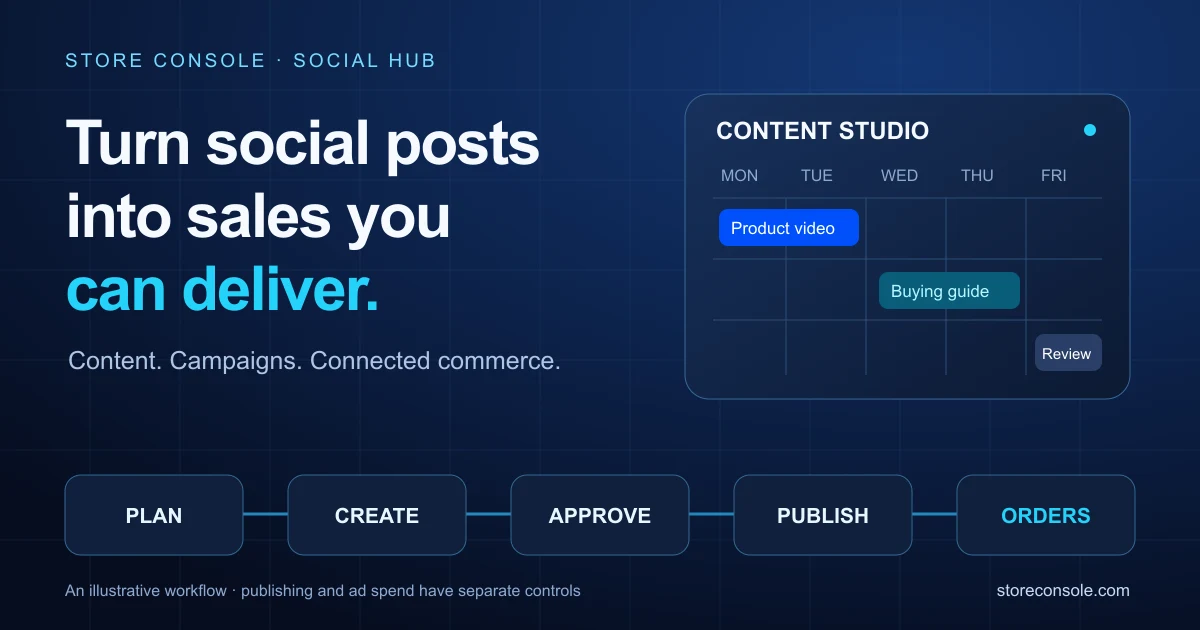
Denne playbook viser, hvordan du bruger Store Console Social Hub til at forberede en kampagne, uploade og planlægge indhold, gennemgå betalt aktivitet og lære af de resulterende ordrer. Den indeholder fire prompts, du kan tilpasse uden at give AI kontrol over dit annoncebudget.
Se, hvordan virksomheden hænger sammen
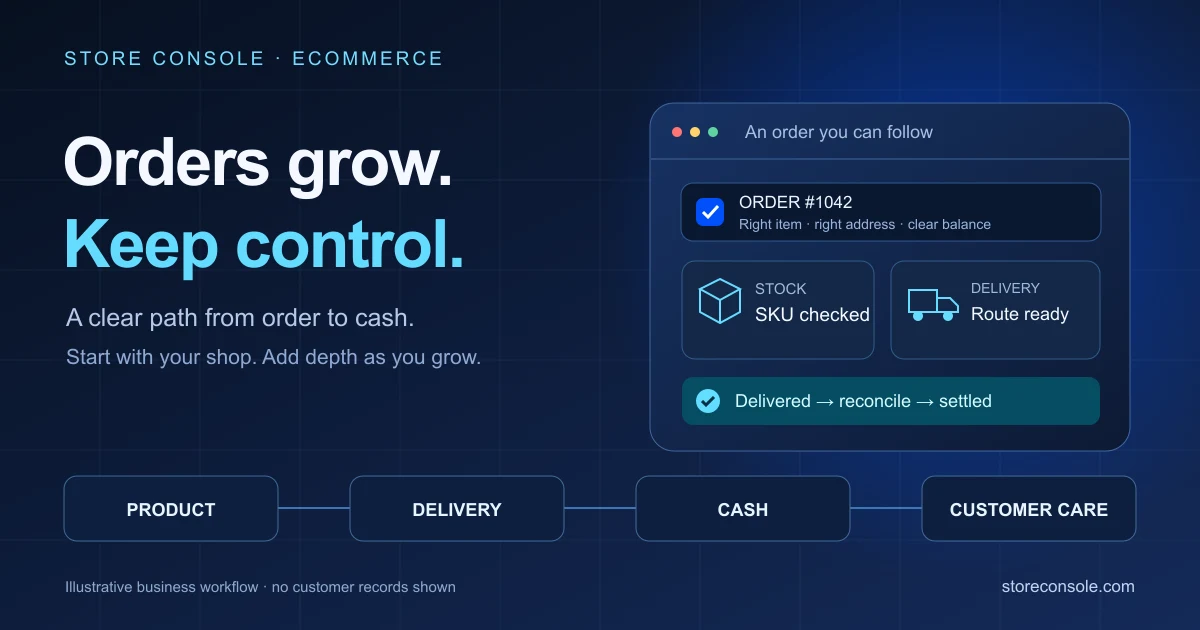
Et uddrag fra vores eksisterende engelske produktgennemgang med engelske tekster. Den viser AI-indhold, kundedialoger og sammenhængende forretningsworkflows med illustrative data. Automatiske handlinger afhænger af aktiverede moduler, indstillinger og tilladelser.
Det nyttige mønster er enkelt: én besked → et gennemgået asset → planlagt publicering → et relevant mål → en verificeret ordre → en forretningsgennemgang. Organiske opslag og betalte annoncer har samme budskab, men hver deres egne kontroller for publicering og forbrug.
1. Skriv salgsbriefingen, før du skriver teksten
Vælg ét målgruppe, ét problem og ét næste skridt. For en kompakt powerbank kan problemet være at holde en telefon opladet gennem en arbejdsdag. Vis produktet, forklar verificerede specifikationer, og send interesserede købere til produktsiden. Undgå at tilføje udokumenterede påstande om »hurtigst«, »bedst« eller batteritid.
Giv teamet en kort brief: produkt-URL, bekræftet pris og lager, godkendte tilbudsdatoer, understøttede påstande, kreativt format, kampagneansvarlig og den handling, du ønsker, at seeren foretager. Et produkt, der ikke kan leveres, bør ikke være omdrejningspunkt i en salgskampagne.
2. Gør én idé til en håndterbar uge
Start med en lille rækkefølge. Det er planlægningseksempler, ikke en påstand om, at en bestemt dag eller tid er bedst for alle målgrupper.
Dag 1 — Forklar problemet: en kort produktvideo og én tydelig fordel.
Dag 3 — Fjern en tvivl ved købet: et svar om kompatibilitet, levering eller garantier baseret på din faktiske politik.
Dag 5 — Hjælp køberen med at træffe beslutningen: en sammenligning eller produktdemonstration med et direkte link.
Dag 7 — Gennemgå: undersøg besøg, dialoger, ordrer og resultater af fulførsel, før du planlægger den næste cyklus.
Tilpas teksten og formatet til hver kanal. Upload af den samme video overalt gør ikke, at alle platformes målgrupper, linkadfærd eller publiceringskrav er ens.
3. Upload, gennemgå og planlæg i Content Studio
Forbind de rigtige konti. I Social Hub → Connections skal du godkende de kanaler, teamet faktisk vil bruge. Kontotilladelser, godkendelser fra udbyderen og tilgængelige formater afgør, hvad der kan publiceres.
Opret opslaget. Åbn Content Studio, vælg New post, vælg understøttede kanaler og et format, og tilføj derefter videoen eller billedet fra mediebiblioteket eller en tilgængelig offentlig URL.
Tilpas budskabet. Skriv kanal-specifikke tekster, kontrollér de tilgængelige forhåndsvisninger, og brug den relevante produkt- eller kampagne-URL. På kanaler, hvor links i teksten ikke er klikbare, skal du angive en passende destination, som kanalen understøtter.
Kontrollér fakta. Kontrollér pris, lager, stavning, tilbudsdatoer, medierettigheder og den tilsigtede målgruppe. AI-forslag og opskrifter kræver den relevante godkendelse.
Bekræft tidspunktet. Vælg publiceringsdato, klokkeslæt og tidszone, og vælg derefter Schedule. Når Core Calendar er aktiv, kan det fælles Content Studio vise autoriseret publicering i Social, Blog og Product samlet. Hvert modul bevarer sine egne data og tilladelser.
Kontrollér resultatet. Bekræft resultatet på hver kanal. Hvis et opslag delvist mislykkes, skal du retse årsagen og bruge den godkendte handling til at prøve igen. Midlertidige fejl bruger backoff; kanaler, der allerede er publiceret, springes over.
Planlægning er en instruktion, ikke et bevis på levering. Udløbne forbindelser, behandling hos udbyderen og kontobegrænsninger kan forsinke eller forhindre publicering. Indtil en TikTok API-client består sin godkendelse, er indholdet begrænset til privat synlighed; platformens Direct Post-guide forklarer begrænsningen.
4. Hold betalte kampagner målbevidste
Social Hub Ads Manager samler forbundne Meta-, Google Ads-, TikTok-, LinkedIn- og X-konti i platformfaner til rapportering og understøttede kontroller. Værktøjet til nye kampagner understøtter i øjeblikket kun Meta. Gå ikke ud fra, at en kontrol eller oprettelsesworkflow findes på alle platforme.
Vælg annoncekontoen og det relevante Pixel for en Meta-kampagne, fastlæg målet, de godkendte assets og budgetloftet, og forbered derefter kampagnen selv eller bed AI om et forslag. Forslaget skal godkendes, og den nye kampagne oprettes i pauset tilstand. Gennemgå målgruppe, destination, samlet budget og sporing, før en autoriseret person aktiverer den. Gennemgå også udbyderens status bagefter.
Et dagligt budgetloft er en sikkerhedsforanstaltning, ikke en garanti for profit. Organisk planlægning skaber eller aktiverer ikke i sig selv en betalt kampagne. Sørg for, at den person, der gennemgår forbruget, har et tydeligt ansvar.
5. Fire AI-prompts, der er værd at gemme
Erstat feltmarkeringerne med verificerede oplysninger. Disse prompts beder om udkast eller analyse; de autoriserer ikke publicering, aktivering, budgetændringer eller kundekontakt.
Prompt A — Byg den ugentlige plan
Fungér som e-commerce-indholdsstrateg. Planlæg syv dage for [product URL] og [audience]. Brug kun disse fakta: [verified specifications, price, stock and offer dates]. Foreslå tre opslag med et mål, en kanal, et format, en indledende hook og et CTA. Identificér manglende fakta. Behold alle opslag som udkast, og planlæg eller publicér ikke.
Prompt B — Skriv en naturlig tekst
Skriv tre naturlige tekster på [target language] til [channel] og dette godkendte video: [URL]. Målgruppe: [buyer]. Forklar én fordel med [verified evidence], addressér [buying doubt], og afslut med [approved CTA]. Ingen opdigte rabatter, udtalelser, specifikationer eller tidspres. Overhold kanalens begrænsninger. Returnér kun udkast.
Prompt C — Forbered et annonceforslag
Forbered et forslag til en Meta-kampagne for [product] med målet [goal] og et maksimalt dagligt budget på [amount and currency]. Angiv antagelser om målgruppen, destinations-URL, godkendt kreativt indhold og kontrol af sporing. Markér manglende tilladelser eller data. Vis, hvad der vil blive oprettet til gennemgang. Aktivér intet, og ændr ikke eksisterende budgetter.
Prompt D — Gennemgå kampagnen fairt
Gennemgå [campaign] for [date range and timezone] udelukkende med de data, der er tilgængelige for min rolle. Skil forbrug, besøg, dialoger, tilskrevede ordrer, leverede ordrer, annulleringer og refusioner. Angiv attribueringsvinduet og manglende data. Foreslå én kreativ test og én driftsmæssig forbedring. Ændr ikke indstillinger, og kontakt ikke kunder.
6. Mål det salg, virksomheden faktisk beholdt
Visninger og klik bidrager til at diagnosticere kreativt indhold, men de fastslår ikke rentabilitet. Brug ensartede kampagneidentifikatorer og UTM-parametre, hvor de understøttes; kontrollér sporingens tilstand og de relevante samtykkeindstillinger, før du tolker konverteringer. Sammenlign annonceplatformens attribuering med dine egne ordre- og leveringsdata i stedet for at forvente identiske totaler.
I et enkelt, fiktivt eksempel giver et annonceforbrug på 200 valutaenheder og en tilskrevet omsætning på 1.000 5× ROAS. Hvis den antagne bruttofortjeneste er 30 %, svarer det til 300 i bruttofortjeneste og 100 efter annonceomkostninger, før andre driftsomkostninger. Retur, levering, betalingsgebyrer og attribueringsgrundlag kan ændre resultatet. En marginbaseret »profit ROAS« er et estimat, ikke netto profit.
Gennemgå, hvad der skete efter checkout. En velpræsteret annonce er mindre nyttig, hvis lageret er forkert, svarene er forsinkede, eller leveringerne mislykkes. Her gør forbundne e-commerce- og ERP-data marketingdialogen mere praktisk.
Ofte stillede spørgsmål
Kan alle teammedlemmer se og ændre den samme kalender?
Nej. Aktive moduler og rollebaserede tilladelser afgør, hvilke kilder en person kan se, og hvilke handlinger vedkommende kan foretage. Visning, redigering, planlægning, annullering, nyt forsøg og godkendelse er separate ansvarsområder. Fælles navigation giver ikke adgang.
Kører AI automatisk annoncer eller publicerer alt automatisk?
Disse prompts beder om forslag. Den faktiske adfærd afhænger af det tilgængelige værktøj, den konfigurerede autonomi og brugerens tilladelser. Risikofyldte ændringer kræver gennemgang; Meta-flowet til kampagneoprettelse starter i pauset tilstand. Bekræft den endelige tilstand i stedet for at behandle et AI-svar som bevis på publicering.
Hvor bør et lille team begynde?
Vælg ét produkt, én forbundet kanal og én ansvarlig for gennemgangen. Publicér en lille, godkendt rækkefølge, verificér resultaterne, og forbedr det svageste skridt. Udvid først, når teamet kan drive hele processen pålideligt.
Gør den næste kampagne lettere at gennemføre. Udforsk Store Console-guiderne, og opbyg en plan omkring de e-commerce-, ERP- og Social Hub-funktioner, virksomheden har brug for. Start med et klart løfte til kunden, og hold det hele vejen frem til leveringen.